Fotos von USB oder SSD auf dem iPhone wiederherstellen
Mit Version 1.3.0 kannst du Medien auf deinem Laufwerk wiederfinden und zurückholen. Durchsuche das Backup nach Monat oder Album und speichere ausgewählte Fotos, Videos und Live Photos in der System-Fotomediathek deines aktuellen oder neuen iPhones oder iPads. Die Wiederherstellung ist kostenlos, ohne Pro. Das Ergebnis hängt von den gespeicherten Ressourcen und Informationen ab.
Was du für die Wiederherstellung brauchst
- iOS/iPadOS 17.6 oder neuer und AmberTime ab 1.3.0.
- Ein vorhandenes AmberTime-Fotomediathek-Backup auf USB oder SSD, das sich in Dateien öffnen lässt. Bewahre den vollständigen Ordner samt Index und Manifest auf.
- Genügend freier Gerätespeicher und die Erlaubnis, in Fotos zu speichern. Vollständiger Fotozugriff verbessert die Erkennung vorhandener Elemente.
In fünf Schritten zurück in Fotos
Laufwerk anschließen und Backup öffnen
Prüfe das Laufwerk in Dateien. Bei vorhandener Aufgabe öffnest du deren Backup-Browser. Auf einem neuen Gerät oder ohne ursprüngliche Aufgabe wählst du in den Einstellungen die Fotowiederherstellung und den AmberTime-Backup-Ordner. Bei mehreren Gerätearchiven wählst du das passende aus.
Zur Rasteransicht wechseln
Der Einstieg über Einstellungen öffnet das Raster; aus einer Aufgabe kannst du die Dateiliste umschalten. Blättere nach Monaten, springe über die Monatsüberschrift oder filtere nach Alben, wenn deren Informationen gespeichert sind.
Benötigte Elemente auswählen
Tippe einzelne Elemente an, ziehe horizontal über einen Bereich oder wähle einen ganzen Monat. Der Filter für nicht in Fotos erkannte Elemente grenzt die Auswahl ein, abhängig von Berechtigungen und Backup-Informationen.
Speichern in Fotos prüfen
Kontrolliere Größe und freien Speicher. Erkannte vorhandene Elemente werden standardmäßig übersprungen. Du kannst die Auswahl zusätzlich einem neuen Album zuordnen. Mit gespeicherten Informationen stehen ursprüngliche Alben und ausgeblendeter Status zur Auswahl.
Starten und Ergebnis prüfen
Lass das Laufwerk angeschlossen. Prüfe erfolgreiche, übersprungene und fehlgeschlagene Elemente. Nach einer Unterbrechung lässt sich der Rest fortsetzen; geeignete Fehler kannst du erneut versuchen. Die Originaldateien bleiben auf dem Laufwerk.
Erst ansehen, dann auswählen
Das Raster zeigt Fotoelemente statt jeder einzelnen physischen Datei. Ein Live Photo mit Foto- und Videoressource erscheint als ein Element. Monatsnavigation, Albumfilter und Ziehen zur Auswahl helfen bei großen Archiven. Albumfilter benötigen gespeicherte Albuminformationen. Auch eine einzelne Vorschau kann ein nicht als vorhanden erkanntes Element in Fotos speichern.
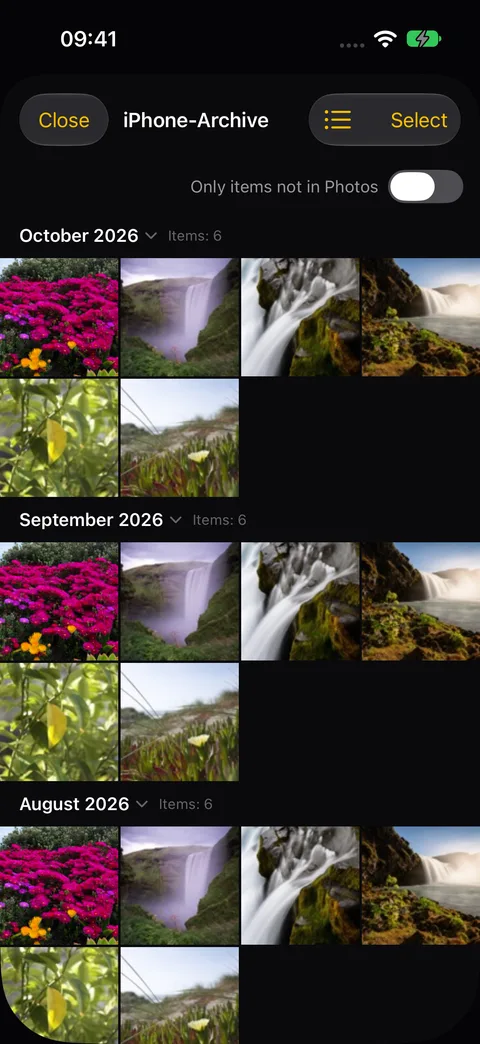
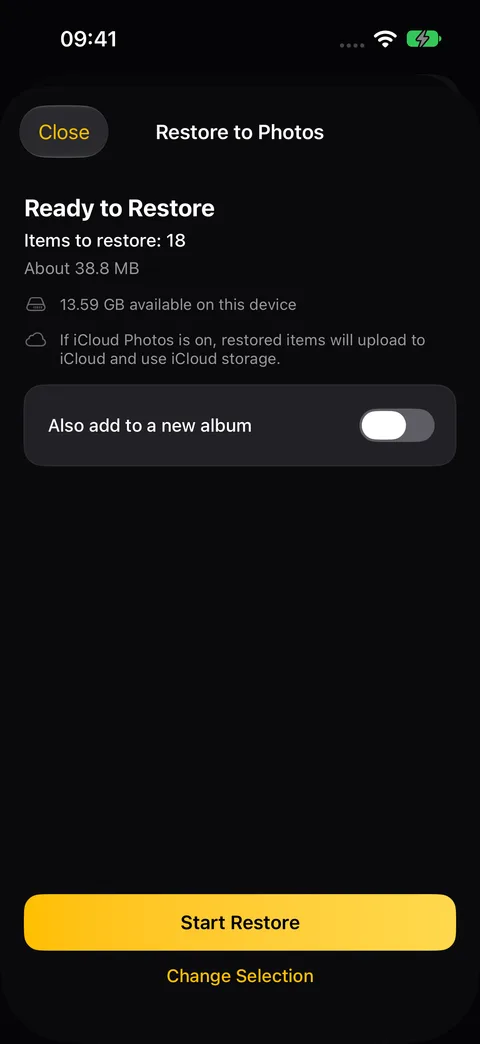
Englische App-Ansichten mit Demo-Backup-Daten.
Live Photos, Alben, Bearbeitungen und Metadaten
- Fotos und Videos: Importiert werden im Backup vorhandene Medien, deren Format Fotos unterstützt.
- Live Photos: Benötigt werden die gültige Fotoressource und das zugehörige Video. Fehlende Ressourcen können das Ergebnis einschränken.
- Aufnahmedatum, Ort, Favoriten und ausgeblendeter Status hängen von gespeicherten Metadaten ab. Ursprüngliche Alben benötigen gespeicherte Albuminformationen.
- Bearbeitungen: Neuere Ressourcenmanifeste können nötige Bearbeitungsressourcen enthalten. Ältere Backups stellen unter Umständen nur das Original ohne Bearbeitungen wieder her.
- Keine vollständige Geräte- oder garantierte Mediathekswiederherstellung. Seriengruppen, Mitgliedschaften geteilter Alben und bestimmte Kino- oder Zeitlupenbearbeitungen lassen sich möglicherweise nicht rekonstruieren.
Vorhandene Elemente und ältere Backups
Erkannte vorhandene Elemente werden standardmäßig übersprungen, ohne Garantie auf völlige Duplikatfreiheit. Eingeschränkter Fotozugriff zeigt nur erlaubte Elemente; ältere Backups enthalten eventuell zu wenig Vergleichsinformationen. Teste eine kleine Auswahl, wenn ähnliche Fotos schon in der Mediathek liegen. Das Ausschalten der Überspringen-Option erlaubt bewusst eine weitere Kopie. Nach Gerätewechsel oder Neuinstallation ist keine ursprüngliche Aufgabe nötig; die alte inkrementelle Aufgabendatenbank wird dadurch aber nicht importiert.
Wo erscheinen die wiederhergestellten Fotos?
Wiederhergestellte Elemente erscheinen normalerweise bei ihrem ursprünglichen Aufnahmedatum, nicht als Fotos mit dem neuesten Datum. Mit der Option für ein neues Album kannst du sie gemeinsam ansehen. Ausgeblendet wiederhergestellte Elemente liegen im Album Ausgeblendet. Details zeigen nicht lesbare, nicht unterstützte oder nicht mehr auf dem Laufwerk vorhandene Dateien.
iCloud-Fotos und Fortschritt bei gesperrtem Bildschirm
AmberTime liest das Backup vom Laufwerk und speichert die Medien in der System-Fotomediathek. Es gibt keinen Upload auf eigene Server. Bei aktivem iCloud-Fotos kann Apple die wiederhergestellten Elemente gemäß deinen Einstellungen zu iCloud synchronisieren und iCloud-Speicher belegen.
Ab iOS 26 können vom Nutzer gestartete Backups und Wiederherstellungen bei gesperrtem Bildschirm fortgesetzt werden, wenn das System es erlaubt. Fortschritt erscheint auf dem Sperrbildschirm und auf unterstützten Geräten in Dynamic Island. Verfügbarkeit und Dauer bestimmt iOS. Ältere Systeme bieten begrenzte Hintergrundzeit. Nach einer Systempause öffnest du die App und setzt manuell fort.
Häufige Fragen
Brauche ich Pro für die Wiederherstellung?
Nein. Die Fotowiederherstellung ist ab 1.3.0 kostenlos. Die kostenlose Grenze von 200 Dateien gilt für Backups; der einmalige Pro-Kauf hebt das Backup-Limit auf.
Braucht das neue iPhone die ursprüngliche Aufgabe?
Nein. Wähle in den Einstellungen den AmberTime-Backup-Ordner auf dem Laufwerk. Die alte Aufgabendatenbank wird nicht importiert.
Kann ich nie gesicherte Fotos zurückholen?
Nein. Importiert werden Dateien aus einem bereits vorhandenen AmberTime-Backup. Medien, die dort nie gespeichert wurden, kann diese Funktion nicht retten.
Werden Live Photos mit Bewegung wiederhergestellt?
Ja, wenn die gültige Fotoressource und das zugehörige Video im Backup vorhanden sind. Ältere Informationen oder fehlende Ressourcen können die Möglichkeiten begrenzen.