Kein Konto · Keine AmberTime-Cloud · Einmal zahlen

iPhone-Fotos auf einen USB-Stick oder eine externe SSD sichern — ohne Mac

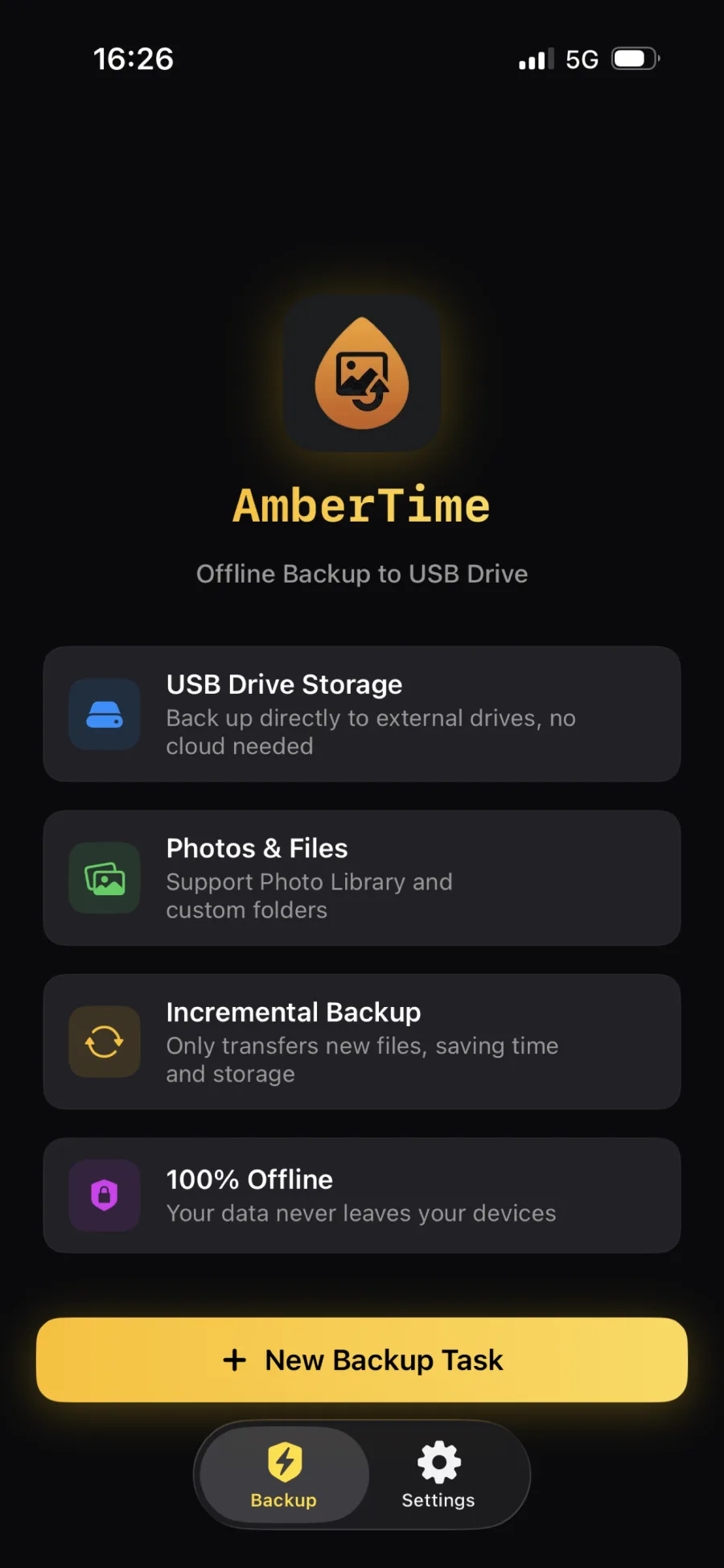
AmberTime sichert deine iPhone-Fotomediathek und ausgewählte Ordner aus der Dateien-App direkt auf Speicher, den du selbst kontrollierst. Auch Live Photos, Videos und auf Wunsch iCloud-Originale werden berücksichtigt. Dafür brauchst du weder einen Mac noch ein AmberTime-Konto.

✓ keine Uploads an AmberTime ✓ Originaldateien ✓ eigene Ordner ✓ mehrere Backup-Aufgaben
  • 200 Dateien gratis · Pro dauerhaft für $4.99
  • Fotomediathek + ausgewählte Ordner aus der Dateien-App
  • Getrennte Aufgaben für DJI, Downloads und Projekte

Gebaut für lange Videos und große Mediatheken.

AmberTime liest vom iPhone und schreibt in kleinen Blöcken auf dein Laufwerk, damit lange 4K-Videos und große Fotomediatheken berechenbar bleiben. Dateien werden erst nach Abschluss des Kopiervorgangs finalisiert.

  • 4 MB Streaming-Blöcke
  • .part sichere Schreibvorgänge
  • USB 3 bereit für schnelle SSDs

Die Spitzengeschwindigkeit hängt von iPhone, Kabel, Laufwerk und Dateisystem ab.

AmberTime sichert eine Fotomediathek auf ein externes Laufwerk
4-MB-Blöcke gestreamte Schreibvorgänge
Große Clips bereit für ProRes + RAW

Originale sichern. Zusammenhänge bewahren.

Sichere die Fotomediathek mit Albuminformationen oder wähle in der Dateien-App einen Ordner mit Aufnahmen, Downloads oder Projektmaterial.

01 Nur in iCloud gespeicherte Fotos

Originale nur in iCloud? Auf Wunsch dabei.

Wenn „iPhone-Speicher optimieren“ aktiv ist, liegen manche Originale nur in iCloud. Auf Wunsch lädt iOS diese Dateien von Apple; anschließend schreibt AmberTime sie in voller Auflösung auf dein Laufwerk. Dafür ist eine Netzwerkverbindung erforderlich.

  • Originale in voller Auflösung: HEIC, RAW, ProRAW
  • Optionaler iCloud-Download bei Bedarf, pro Datei
  • Die Kopie auf dem Laufwerk bleibt unabhängig von deinem iCloud-Abo erhalten
iCloud-Original
abgerufen
Durchgereicht
geschrieben
USB-Stick
02 Ordner + Album-Index
Überall zu öffnen /AmberTime/iPhone-15-Pro
Photos
2026-04412
2026-03308
Videos
2026-0422
Finder · Explorer · Linux
In AmberTime durchsuchen Album-Index
Eigene Alben
Tokio-Reise 2026214
Familie3,201
Studio-Arbeiten1,447
Intelligente Alben
Favoriten89
Videos512
Eine Datei kann in mehreren Alben erscheinen

Übersichtliche Ordner. Albumkontext inklusive.

Deine Originale werden nach Jahr und Monat unter Photos/YYYY-MM/ und Videos/YYYY-MM/ abgelegt. Zusätzlich speichert AmberTime einen kleinen .albums.db-Index, damit du das Archiv in AmberTime nach Alben durchsuchen kannst.

  • Jahr-Monat-Ordner öffnen nativ in Finder & Explorer
  • Eigene und intelligente Alben in AmberTime durchsuchbar
  • Ein Original, viele Alben — keine doppelten Dateien auf dem Laufwerk
  • Album-Zugehörigkeit bleibt im Archiv, auch wenn Fotos das iPhone verlassen
  • Nur die Alben sichern, die du auswählst, statt der ganzen Mediathek
03 Metadaten-Treue

Originaldateien und Metadaten bleiben zusammen.

AmberTime schreibt die von iOS bereitgestellten Originalressourcen ohne Komprimierung oder Formatumwandlung. Darin enthaltene Angaben wie GPS, Aufnahmezeit, Objektiv und Belichtung bleiben erhalten. Live Photos werden als zusammengehörige .heic + .mov-Ressourcen gespeichert.

  • EXIF · GPS · Zeitstempel · Farbprofile
  • Live Photos als zusammengehörige HEIC- und MOV-Ressourcen
  • HEIC, RAW, ProRAW, ProRes, MP4, MOV
DateiIMG_4821.HEIC
Größe3.8 MB
Aufgenommen2026-04-12 18:42:09
GPS35.6595° N · 139.7005° E
ObjektiviPhone 16 Pro · 24 mm
Belichtungƒ/1.78 · 1/120 · ISO 100
Live+ IMG_4821.MOV
erhalten
04 Inkrementelle Engine
Letzte Woche 23,581 Dateien
Diese Sitzung +208 neu
99.1% bereits auf dem Laufwerk · übersprungen

Eine Aufgabe pro Quelle. Danach nur noch Neues.

Erstelle getrennte Aufgaben für deine Fotomediathek, DJI-Aufnahmen, Downloads oder Projektdateien. AmberTime merkt sich pro Aufgabe, welche Elemente bereits erfolgreich gesichert wurden.

  • Mehrere Aufgaben für verschiedene Quellordner
  • Bereits gesicherte Elemente werden bei späteren Durchläufen übersprungen
  • Temporäre .part-Dateien schützen vor unvollständigen Enddateien
  • Optionale Backup-Erinnerung, wenn im gewählten Zeitraum kein Backup lief

Drei Schritte. Fertig.

Kein Konto und keine komplizierte Einrichtung.

01
Backup-Aufgabe erstellen: Quelle und USB-Laufwerk als Ziel wählen

Laufwerk verbinden. Aufgabe erstellen.

Schließe zuerst deinen USB-Stick an und wähle dann eine Quelle und einen Zielordner. Verwende getrennte Aufgaben für Fotomediathek, DJI-Clips, Downloads oder Projektordner.

02
Backup-Aufgabenkarten zeigen verbundenes Laufwerk und letzte Durchläufe

Ausgewählte Quelle scannen

Öffne eine Aufgabe. AmberTime vergleicht die Quelle mit dem Sicherungsstand und zeigt, welche Elemente neu sind.

03
Laufendes Backup mit Live-Durchsatz und Fortschritt pro Datei

Nur neue Dateien sichern

Starte die gewünschte Aufgabe. Nach dem ersten Durchlauf überträgt AmberTime nur Elemente, die für diese Aufgabe neu sind.

Für Aufnahmen und Dateien, die nicht verloren gehen dürfen.

Foto- und Video-Creator

Sichere DJI-, Blackmagic- und iPhone-Pro-Material in getrennten Aufgaben. SSD anschließen, gewünschte Quelle wählen und direkt auf das Laufwerk übertragen.

DJI-Ordner · Projekt-Medien

Mehr freier Speicher

Sichere zuerst die Originale auf ein externes Laufwerk. Danach entscheidest du selbst, was auf dem iPhone, in iCloud oder ausschließlich im Archiv bleiben soll.

Platz schaffen · Originale behalten

Für dein eigenes Archiv – nicht für noch eine Cloud.

AmberTime eignet sich, wenn du iPhone-Originale auf einem Laufwerk aufbewahren möchtest, das dir gehört. Die App ersetzt weder Cloud-Synchronisierung noch Bildbearbeitung.

Am besten für
  • iPhone-Fotos ohne Mac auf einen USB-Stick oder eine externe SSD sichern
  • Originale HEIC, RAW, ProRAW, ProRes, Live Photos, Alben, GPS und Zeitstempel behalten
  • Getrennte inkrementelle Backup-Aufgaben für Fotomediathek, DJI-Ordner, Downloads und Projekte erstellen
  • Nutzer, die kein AmberTime-Konto, keine AmberTime-Cloud, kein Tracking und kein Abo wollen
Nicht für
  • × Durchgehende Cloud-Synchronisierung über alle Apple-Geräte
  • × Bearbeiten, Deduplizieren, Aufräumen oder Löschen von Dateien auf dem iPhone nach dem Backup
  • × iCloud Drive oder den lokalen iPhone-Speicher als Backup-Ziel verwenden
  • × Automatisches Cloud-Backup im Hintergrund ohne angeschlossenes Laufwerk

Cloud für den Alltag. Eine zweite Kopie für dich.

Cloud-Mediatheken sind praktisch für Synchronisierung und schnellen Zugriff. AmberTime ergänzt sie um ein separates Archiv der Originale auf deinem eigenen Laufwerk.

Cloud-Mediathek

Perfekt für den täglichen Zugriff.

  • Synchronisiert Erinnerungen über iPhone, iPad, Mac und Web
  • Einfaches Teilen mit Familie, Kunden und Mitarbeitenden
  • Suche, Rückblicke und Geräte-Wiederherstellung sind immer griffbereit
  • Praktisch, wenn du von überall Zugriff willst
  • Eine starke erste Ebene für das tägliche Backup
AmberTime

Die zusätzliche Kopie auf deinem Laufwerk.

  • Originale streamen vom iPhone auf deinen USB-Speicher
  • Alben, Live Photos, GPS und Zeitstempel bleiben erhalten
  • Mehrere Aufgaben halten verschiedene Quellen geordnet
  • Inkrementelle Scans überspringen, was bereits auf dem Laufwerk liegt
  • Die Dateien bleiben unabhängig von einem AmberTime-Konto verfügbar
  • Kein AmberTime-Konto, keine Cloud, keine Analyse, keine Uploads

Häufig gestellte Fragen

Lädt AmberTime irgendetwas hoch?

Nein. AmberTime lädt deine Dateien nicht auf AmberTime-Server hoch, benötigt kein AmberTime-Konto und verwendet keine Analyse-Tracker. Die Backup-Daten gehen von deinem iPhone auf den USB-Stick, den du auswählst.

Funktioniert AmberTime mit iCloud-Fotos?

Ja. Wenn „iPhone-Speicher optimieren“ aktiv ist, lädt iOS ausgewählte Originale von Apple. AmberTime schreibt sie anschließend auf dein Laufwerk. Dafür ist eine Netzwerkverbindung erforderlich. Zur ausführlichen iCloud-Anleitung →

Kann ich iPhone-Fotos ohne iCloud auf eine externe SSD sichern?

Ja. Lokal verfügbare Originale schreibt AmberTime direkt auf das Laufwerk. Liegen Dateien nur in iCloud, lädt iOS sie zunächst von Apple.

Brauche ich einen Mac, um iPhone-Fotos auf USB zu sichern?

Nein. Erstelle eine Aufgabe, verbinde ein externes Laufwerk über Dateien und führe das Backup auf dem iPhone aus. Das Laufwerk lässt sich später in Finder, Explorer, Linux oder im Archiv-Browser von AmberTime öffnen. Zur Schritt-für-Schritt-Anleitung →

Kann ich nur alte Fotos sichern, z. B. alles vor 2024?

Ja. AmberTime 1.1.0 unterstützt Backup-Aufgaben nach Datumsbereich für die Fotomediathek, sodass du alles vor einem gewählten Datum – oder Jahr für Jahr – direkt auf einen USB-Stick oder eine externe SSD archivieren kannst, ohne dass etwas vom iPhone gelöscht wird. So archivierst du alte Fotos →

Kann ich nach dem ersten Backup nur neue iPhone-Fotos sichern?

Ja. Nach dem ersten Durchlauf überträgt AmberTime nur neue Elemente, die für diese Aufgabe noch nicht gesichert wurden.

Kann ich Ordner außerhalb von Fotos sichern?

Ja. Neben der Fotomediathek kann AmberTime eigene Ordner sichern, die über die iOS-Dateien-App verfügbar sind. Erstelle getrennte Aufgaben für DJI-Material, Kamera-Importe, heruntergeladene Medien und Projektordner.

Welche USB-Sticks und externen SSDs funktionieren mit AmberTime?

AmberTime funktioniert mit externem Speicher, den iOS über Dateien bereitstellt, darunter viele USB-C-SSDs und -Sticks. APFS, exFAT und FAT32 werden unterstützt; FAT32 hat ein Einzeldatei-Limit von 4 GB. Das richtige Dateisystem wählen →

Löscht AmberTime nach dem Backup etwas von meinem iPhone?

Nein. AmberTime sichert Dateien auf dein Laufwerk. Es löscht nach dem Backup weder deine Fotomediathek noch deine Quellordner.

Was passiert, wenn das Kabel mitten im Backup getrennt wird?

Fertige Dateien werden vermerkt und beim nächsten Mal übersprungen. Laufende Schreibvorgänge nutzen temporäre .part-Dateien, sodass der nächste inkrementelle Durchlauf mit den restlichen Elementen fortfahren kann. Erkennungsprobleme beheben →

Ist das Backup wirklich die Originaldatei?

AmberTime schreibt die originalen PhotoKit-Ressourcen, wo verfügbar, bewahrt Zeitstempel und hält Live Photos als zusammengehörige Ressourcen. In der Backup-Pipeline gibt es keinen Komprimierungsschritt und keine Formatumwandlung. Mehr zu den HEIC- und MOV-Ressourcen von Live Photos →

Bleiben Live Photos in AmberTime erhalten?

Ja. AmberTime sichert Live Photos als zusammengehöriges Foto- und Video-Paar, meist HEIC plus MOV, sofern diese Ressourcen über iOS verfügbar sind.

Bleiben GPS- und EXIF-Metadaten erhalten?

AmberTime schreibt die originalen PhotoKit-Ressourcen, wo verfügbar, sodass GPS, EXIF, Aufnahmezeitpunkt und verwandte Metadaten erhalten bleiben, soweit iOS sie bereitstellt.

Kann ich das Backup auf einem Mac oder Windows-PC öffnen?

Ja. AmberTime schreibt normale Dateien und Ordner auf das Laufwerk. Das Archiv lässt sich auf einem Mac, Windows-PC, Linux-Rechner oder im Archiv-Browser von AmberTime öffnen.

Ist AmberTime eine Cloud-Backup-App?

Nein. AmberTime erstellt ein lokales Archiv auf deinem externen Laufwerk. Die App bietet keinen AmberTime-Cloud-Speicher und lädt deine Dateien nicht auf AmberTime-Server hoch.

Kann AmberTime große Fotomediatheken und ProRes-Videos bewältigen?

Ja. Die Transfer-Engine streamt Dateien in 4-MB-Blöcken, sodass große ProRes-Videos und umfangreiche Fotomediatheken kopiert werden, ohne eine ganze Datei in den Arbeitsspeicher zu laden.
Einmal zahlen. Für immer sichern.

Sichere deine ersten 200 Dateien gratis. Pro kostet einmalig $4.99 und kann mit derselben Apple-ID wiederhergestellt werden.

KEINE ABOS $4.99 dauerhaft
Im App Store laden
  • Mit derselben Apple-ID wiederherstellbar
  • Kein Abo und keine laufenden Gebühren
AmberTime-Pro-Upgrade – einmaliger Kauf für $4.99