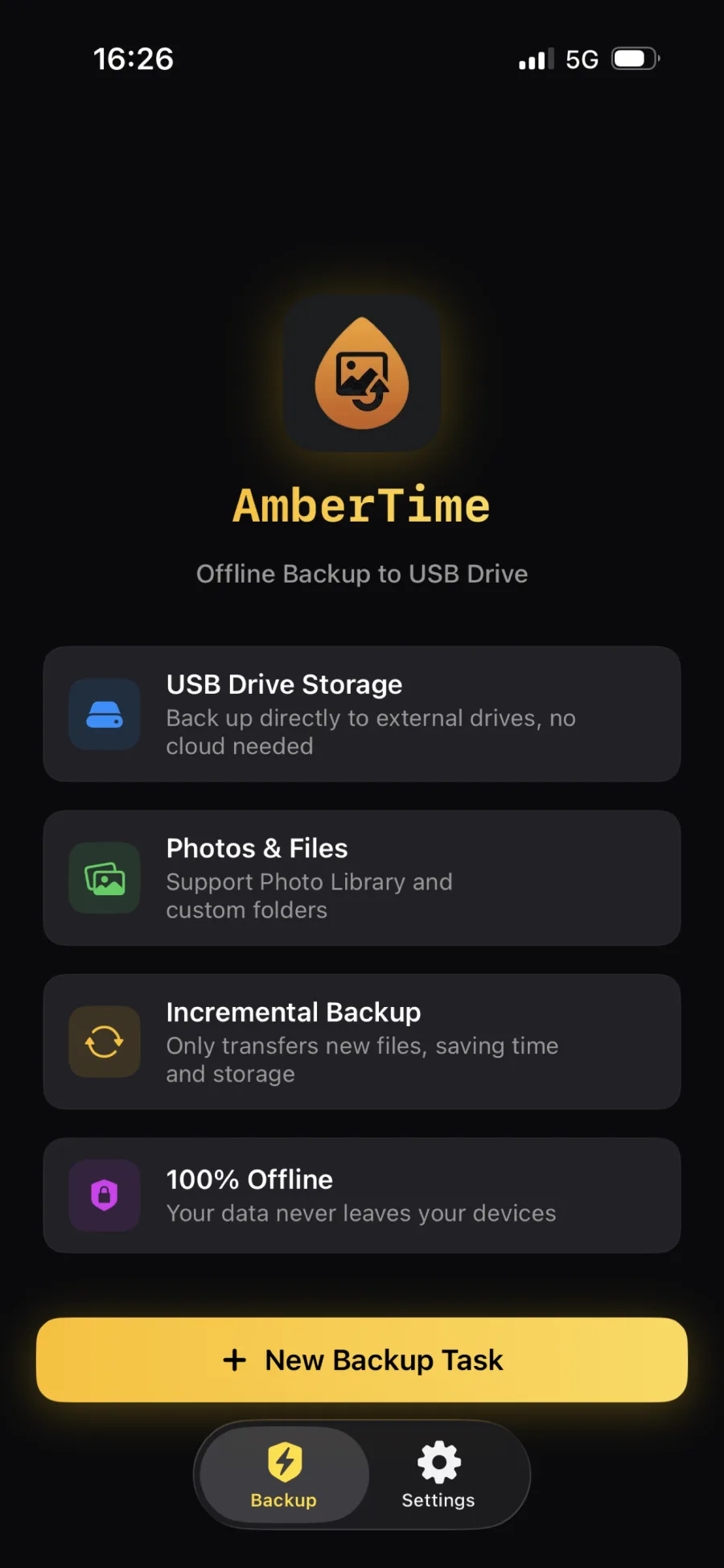
iCloud上のオリジナルも、選んでバックアップ。
「iPhoneのストレージを最適化」が有効な場合、写真や動画のオリジナルがiCloud上にのみ保存されていることがあります。タスクに含めると、iOSがAppleからフル解像度のファイルをダウンロードし、AmberTimeがドライブへ書き込みます。
- ✓ フル解像度のHEIC、RAW、ProRAWのオリジナル
- ✓ iCloud上の項目を含めるか、タスクごとに選択
- ✓ ダウンロードにはネットワーク接続が必要
写真、動画、Live Photos、「ファイル」アプリで選んだDJI素材やプロジェクトフォルダを、USBメモリや外付けSSDへ直接保存。ファイルがAmberTimeへアップロードされることはありません。
AmberTimeはiPhoneから読み取り、ドライブへ小さなチャンクで書き込むため、長い4K動画や大きな写真ライブラリでも動作が予測しやすくなります。ファイルは、コピーが完了して初めて確定されます。
最大速度は、iPhone、ケーブル、ドライブ、ファイルシステムによって異なります。
写真ライブラリだけでなく、「ファイル」アプリで選んだ素材フォルダにも対応。iOSが提供する範囲で、元の形式、撮影情報、アルバムとの関係を保ちます。
「iPhoneのストレージを最適化」が有効な場合、写真や動画のオリジナルがiCloud上にのみ保存されていることがあります。タスクに含めると、iOSがAppleからフル解像度のファイルをダウンロードし、AmberTimeがドライブへ書き込みます。
オリジナルは、MacやWindowsから直接開けるPhotos/YYYY-MM/とVideos/YYYY-MM/に保存されます。AmberTimeは.albums.dbも作成し、バックアップした写真をカスタムアルバム単位で閲覧できるようにします。
iOSが提供する範囲で、GPS、撮影日時、レンズ、絞り、シャッタースピードなどの情報を保持します。Live Photosは、写真のHEICと動画のMOVをペアで保存します。
写真ライブラリ、DJIの映像フォルダ、ダウンロード、制作メディアごとに、別々のバックアップタスクを作成できます。各タスクは独自のローカルなバックアップ記録を保持するため、AmberTimeはすでにドライブにあるものを把握しています。
アカウント登録は不要。ドライブを接続し、バックアップ元と保存先を選ぶだけです。
USBメモリまたは外付けSSDを接続し、バックアップ元と保存先を選びます。写真ライブラリ、DJI素材、ダウンロード、プロジェクトフォルダには個別のタスクを作成できます。
AmberTimeがバックアップ記録と照合し、まだバックアップされていない項目を確認します。
必要なタスクを開始します。増分バックアップは、写真ライブラリでも制作フォルダでも、新しいファイルだけを転送します。
「ファイル」アプリ内のDJI、Blackmagic、iPhone Proの素材ごとにタスクを分けて管理。SSDを接続すれば、その場でバックアップできます。
DJIフォルダ · 制作メディア日々のアクセスにはクラウド同期を使いつつ、アルバムとメタデータを保ったまま、自分が管理するドライブにオリジナルの2つ目のコピーを置いておきたい方。
2つ目のコピー · アップロードなしストレージがいっぱいになったら、まずオリジナルをドライブへバックアップ。それから、iPhoneに何を残し、クラウドに何を残し、アーカイブに何を移すかを決めます。
容量を空ける · オリジナルを保持AmberTimeは、iPhoneのオリジナルファイルを自分で管理できるドライブへ保存するためのアプリです。クラウド同期や写真編集を置き換えるものではありません。
クラウドは日々の閲覧や端末間の同期に便利です。AmberTimeは、それとは別に、自分で管理できるドライブへオリジナルのコピーを残します。
いいえ。AmberTimeはユーザーのファイルをAmberTimeのサーバーへアップロードせず、AmberTimeアカウントや分析トラッカーも使用しません。バックアップはiPhoneから選択したドライブへ直接書き込まれます。
はい。「iPhoneのストレージを最適化」によりオリジナルがiCloud上にのみ保存されている場合は、タスクに含めるかどうかを選べます。含めた項目はiOSがAppleからダウンロードし、AmberTimeがUSBメモリや外付けSSDへ書き込みます。ダウンロードにはネットワーク接続が必要ですが、ファイルがAmberTimeへアップロードされることはありません。iCloud上のオリジナルをバックアップする方法 →
いいえ。外付けドライブをiPhoneに接続し、「ファイル」アプリで保存先を選んで、そのままバックアップできます。バックアップしたファイルは、後からFinderやエクスプローラーでも開けます。詳しい手順を見る →
はい。AmberTime 1.1.0では、指定日以前や年単位で写真ライブラリのタスクを作成できます。AmberTimeがiPhone上の写真を削除することはありません。古い写真をバックアップする方法 →
はい。写真ライブラリのほか、「ファイル」アプリで選択できるフォルダもバックアップできます。DJI素材、カメラから読み込んだファイル、ダウンロード、プロジェクトフォルダごとにタスクを分けられます。
iOSの「ファイル」アプリで表示・選択できるUSBメモリや外付けSSDを使用できます。APFS、exFAT、FAT32に対応していますが、FAT32では4 GBを超える1つのファイルを保存できません。ファイルシステムの選び方 →
いいえ。AmberTimeはドライブにコピーを作成するだけで、写真ライブラリやバックアップ元のフォルダからファイルを削除しません。
完了したファイルは記録され、次回はスキップされます。書き込み中のファイルは一時的な.partファイルを使うため、次回の増分実行は残りの項目から続行できます。認識の問題を解決する →
AmberTimeはiOSが提供するPhotoKitのオリジナルリソースを直接書き込み、可能な範囲でタイムスタンプを保持します。Live PhotosはHEICとMOVをペアで保存し、追加の圧縮や形式変換は行いません。Live Photosのバックアップについて詳しく →
はい。転送エンジンはファイルを4 MBのチャンクでストリーミングするため、大きなProRes動画や大規模な写真ライブラリも、ファイル全体をメモリに読み込むことなくコピーできます。
最初の200ファイルは無料でバックアップできます。Proは$4.99の買い切りで、同じApple IDから購入を復元できます。