可以從 USB 隨身碟將照片復原到新 iPhone 嗎?
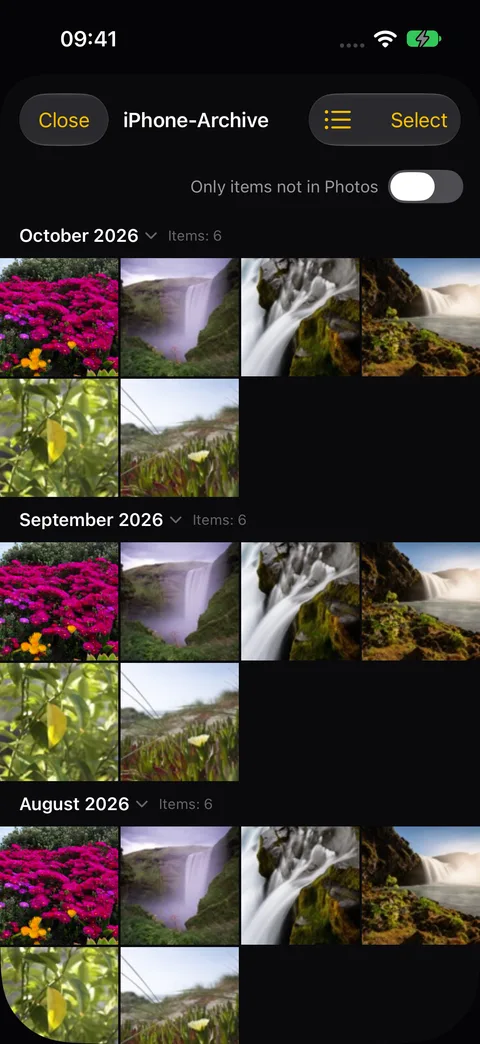
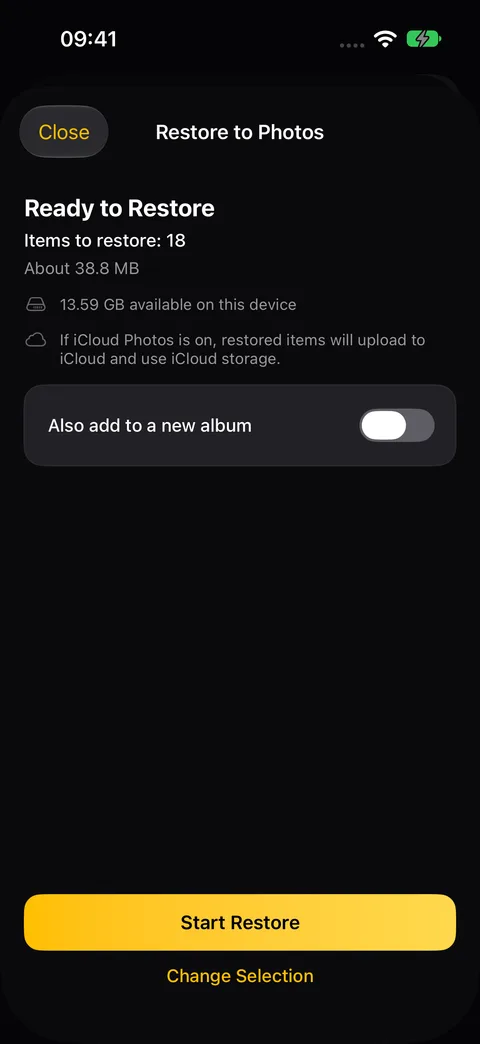
可以。在 AmberTime 1.3.0 或以上版本的「設定」開啟備份照片復原功能,選擇外接磁碟上的 AmberTime 備份資料夾,再選取項目存回照片圖庫。無需原本的備份任務或 Pro。復原結果取決於備份保留的檔案與資訊;不會還原原任務資料庫或整台 iPhone。 閱讀照片復原指南 →
AmberTime 會上傳任何東西嗎?
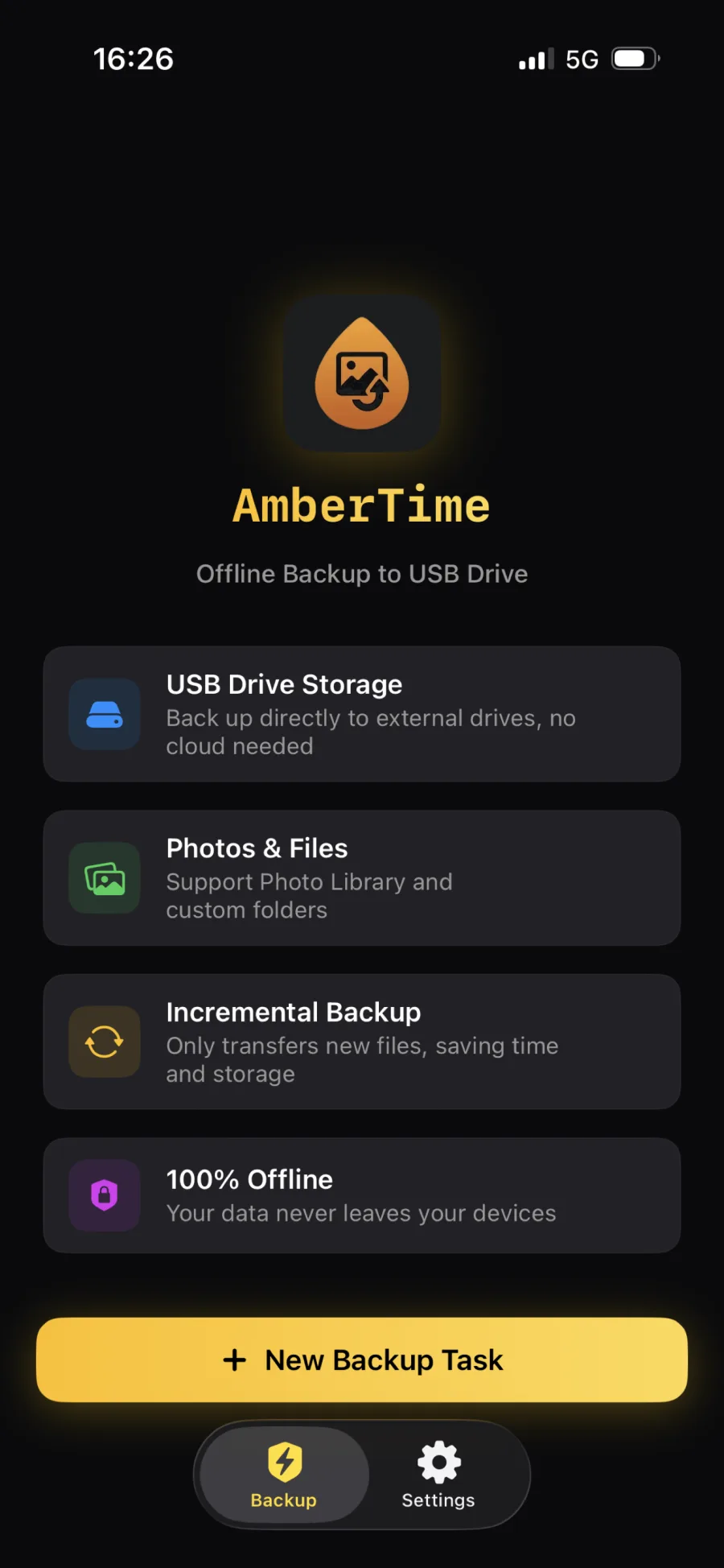
不會。AmberTime 不會把你的檔案上傳到 AmberTime 伺服器,不需要 AmberTime 帳號,也不使用分析追蹤。備份內容會從 iPhone 直接寫入你選擇的 USB 隨身碟或外接 SSD。
AmberTime 可以搭配 iCloud 照片使用嗎?
可以。如果「最佳化 iPhone 儲存空間」讓部分原始檔只存在 iCloud,你可以選擇把它們納入任務。iOS 會先從 Apple 下載完整解析度原始檔,AmberTime 再寫入磁碟。下載過程需要網路,但檔案不會上傳到 AmberTime。查看 iCloud 原始檔備份指南 →
把 iPhone 照片備份到 USB 需要 Mac 嗎?
不需要。接上能在「檔案」App 中看到的 USB 隨身碟或外接 SSD,建立任務並在 iPhone 上開始備份即可。之後可以用 Finder、檔案總管、Linux 或 AmberTime 開啟這個磁碟。查看操作步驟 →
我可以只備份舊照片,例如 2024 年之前的全部嗎?
可以。你可以按日期範圍建立照片備份任務,例如備份 2024 年以前的所有照片,或每年建立一個任務。AmberTime 只負責複製,不會從 iPhone 刪除照片。查看舊照片備份方式 →
我可以備份「照片」以外的資料夾嗎?
可以。除了照片圖庫,AmberTime 也能備份你在 iOS「檔案」App 中選取的資料夾。DJI 素材、相機匯入、下載內容和專案資料夾都可以分別建立任務。
哪些 USB 隨身碟與外接 SSD 可以搭配 AmberTime?
只要外接儲存裝置能在 iOS「檔案」App 中正常存取,通常就可以使用,包括許多 USB-C SSD 和隨身碟。支援 APFS、exFAT 和 FAT32;FAT32 的單一檔案不能超過 4 GB。瞭解如何選擇檔案系統 →
備份後,AmberTime 會從我的 iPhone 刪除任何東西嗎?
不會。AmberTime 會把檔案備份到你的磁碟,並不會在備份後刪除你的照片圖庫或來源資料夾。
增量備份會更新編輯內容或同步刪除嗎?
同一任務會略過已記錄完成的照片。編輯已備份照片不會觸發重新匯出,刪除來源項目也不會刪除磁碟副本。「檔案」資料夾依檔案屬性辨識變更,相同大小的修改可能被略過;不提供版本歷史或鏡像同步。 瞭解備份行為與限制 →
重新安裝 AmberTime 或更換 iPhone 後能接著備份嗎?
任務備份記錄儲存在目前裝置中。全新安裝、建立新任務或更換裝置後,不會自動從磁碟匯入原任務狀態。預期路徑與大小一致的既有檔案可能被重用,但這不等於內容驗證或跨裝置共享備份歷史。 瞭解備份行為與限制 →
鎖定螢幕或切換 App 後,iPhone 備份還能繼續嗎?
在 iOS 26 或以上版本,系統允許時,AmberTime 1.3.0 可在鎖定螢幕或切換 App 後繼續使用者啟動的備份與復原,並顯示鎖定畫面進度;支援的裝置也可在動態島查看進度。是否啟用及執行時間由 iOS 決定。舊版系統的背景時間有限。系統暫停後需重新開啟 App 手動繼續;中斷的備份檔案從頭傳輸。 瞭解備份行為與限制 →
如果備份到一半線材鬆脫了會怎樣?
重新連接磁碟並再次執行任務。已記錄完成的項目會略過,未完成檔案從頭傳輸,不支援單一檔案的位元組斷點續傳。寫入先使用 .part 暫存檔,完成後再改為正式檔名。清理會盡力完成;斷線或強制結束可能留下 .part,重試該檔案前會丟棄舊暫存檔。 排解磁碟偵測問題 →
備份的真的是原始檔嗎?
AmberTime 會直接寫入 iOS 提供的原始資源,不額外壓縮或轉換格式,並在系統可提供的範圍內保留時間戳記。Live Photos 會儲存為配對的照片和影片檔案。瞭解 Live Photos 的備份方式 →
AmberTime 能處理大型照片庫與 ProRes 影片嗎?
可以。AmberTime 以小區塊分段讀寫檔案,不需要把整段 ProRes 影片一次載入記憶體。
不用電腦,iPad 可以備份到外接 SSD 嗎?
可以。iPadOS 17.6 或以上版本的 AmberTime 能把照片圖庫及選定的「檔案」資料夾直接備份到可存取的 USB 或 SSD,無需 Mac 或 PC。USB-C iPad 使用資料線或直插連接;Lightning 機型需要適用轉接器與供電。
不用 iCloud 也能備份嗎?
可以。本機已有的原件可直接寫入 USB 或 SSD,無需 iCloud 訂閱。若選擇包含只在 iCloud 的原件,先從 Apple 下載仍需要網路。
iPhone 照片可以增量備份嗎?
可以。AmberTime 在目前裝置為各任務保存完成記錄。再次執行同一任務會比較來源與記錄,只處理尚未記錄完成的項目。刪除來源不會刪除封存;這不是鏡像同步或版本歷史。
Live Photos 可以完整備份到 USB 嗎?
iOS 提供完整資源時可以。AmberTime 保存照片與配對影片,通常為 HEIC 加 MOV,不只匯出靜態照片。之後能否作為 Live Photo 播放,取決於配對資源完整且接收 App 可辨識。
備份可以在電腦開啟嗎?
可以。封存使用一般檔案,可在支援磁碟檔案系統的電腦開啟。請保留完整的 Live Photo 配對資源。相簿瀏覽使用封存索引,不等於完整照片圖庫或整機備份。
AmberTime 是雲端備份服務嗎?
不是。檔案寫入你控制的儲存裝置,無需 AmberTime 帳號,也不會上傳至 AmberTime。可選的 iCloud 原件下載由 Apple 提供。NAS/SMB 使用區域網路,仍屬公開測試。