如何從 USB 或 SSD 將照片復原到 iPhone
1.3.0 讓硬碟裡的備份也能方便找回。按月份瀏覽、依相簿篩選,再把選中的照片、影片與 Live Photos 存回目前或新裝置的系統照片圖庫。復原免費,無需 Pro;結果取決於備份保留的資源與資訊。
直接從硬碟復原,需要什麼?
- iOS/iPadOS 17.6 或以上版本及 AmberTime 1.3.0 或以上版本。
- 已存在的 AmberTime 照片圖庫備份,保存在可於「檔案」存取的 USB 隨身碟或外接 SSD。保留整個備份資料夾及其索引、清單檔案。
- 裝置有足夠空間儲存所選項目,並授權存入照片圖庫。完整照片權限有助於辨識既有項目。
五步復原到照片圖庫
連接磁碟並開啟備份
在「檔案」確認磁碟可存取。有原任務時,從任務詳情開啟備份瀏覽器;沒有原任務或換機後,可由「設定」開啟備份照片復原功能,選擇 AmberTime 備份資料夾。若包含多台裝置的備份,再選擇其中一份。
切換網格模式
由設定進入時會開啟網格;原任務的列表可切換為網格。按月份瀏覽,使用月份標題跳轉,或依可用的相簿資訊篩選。
選取要找回的內容
點選單項、橫向拖曳連續選取,或選擇整個月份。「只顯示不在照片圖庫中的項目」可縮小範圍,但辨識取決於權限與備份資訊。
檢查存入照片的選項
選擇存入照片後,檢查大小與可用空間。預設略過辨識到的既有項目;可同時加入新相簿。備份含相關資訊時,也可選擇加入原相簿及保留隱藏狀態。
開始並檢查結果
保持磁碟連接。完成後檢查成功、略過與失敗數量。中斷後可繼續剩餘選擇,有可重試的失敗項目時可重試。磁碟上的備份原件仍保留。
先瀏覽,再選取需要的項目
網格以照片項目為單位,而非磁碟上的每個實體檔案。一張 Live Photo 的照片與配對影片會合併顯示為一個項目。支援月份跳轉、相簿篩選與拖曳多選;相簿篩選需要備份保留相簿資訊。單張預覽也可存入尚未被辨識為已在圖庫中的項目。
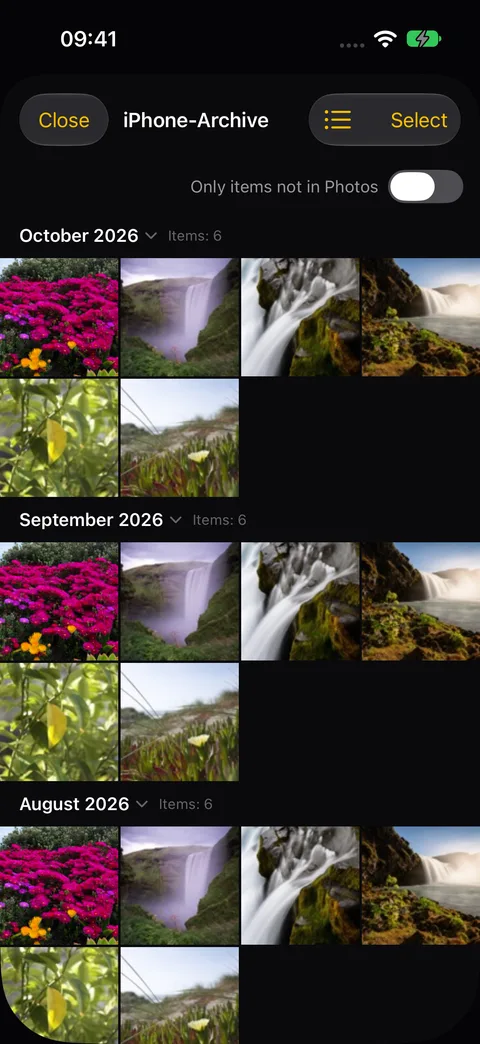
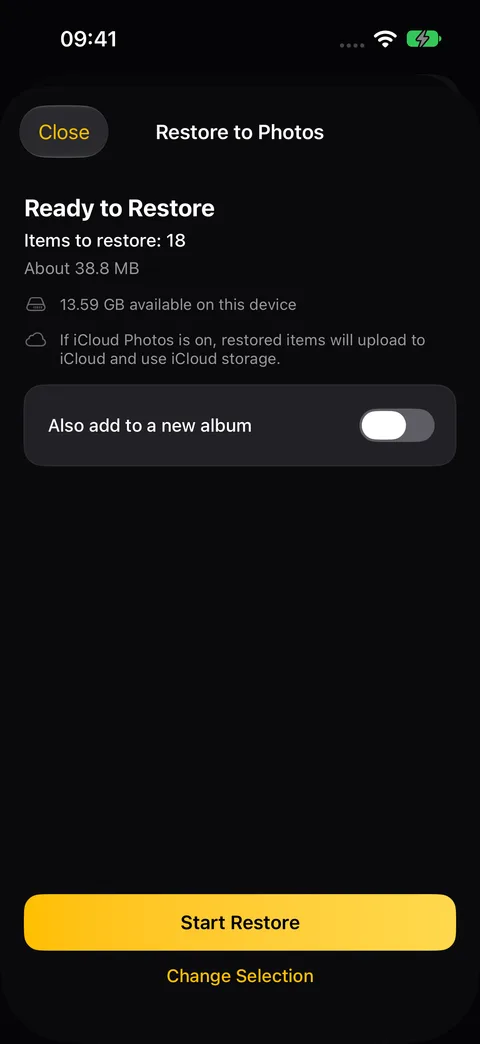
英文 App 畫面,使用示範備份資料。
Live Photos、相簿、編輯與中繼資料
- 照片與影片:匯入備份保留且系統「照片」支援的媒體資源。
- Live Photos:需保留有效的照片與配對影片資源;資源缺失可能影響結果。
- 拍攝日期、位置、喜好與隱藏狀態:取決於保留的中繼資料。加入原相簿也依賴保存的相簿資訊。
- 編輯:較新備份的資源清單可保留所需編輯資源;舊備份可能只復原原件,不包含編輯效果。
- 這不是整機復原,也不保證完整重建圖庫;連拍分組、共享相簿成員關係、部分電影級或慢動作編輯資訊可能無法重建。
既有項目與舊版備份的限制
預設略過辨識到的既有項目,但不保證完全沒有重複。有限照片權限只能看到你允許的項目;舊備份也可能缺少比對資訊。若圖庫已有部分相同照片,可先用少量項目確認結果。關閉略過選項代表允許另存副本。換裝置或重裝 App 不需原任務即可復原影像,但不會匯入舊任務的增量資料庫。
復原後在哪裡找到照片?
復原項目通常依原拍攝日期出現在圖庫,而非成為日期最新的照片。若選擇同時加入新相簿,可在該相簿集中查看。保留隱藏狀態的項目在系統「已隱藏」相簿。結果詳情會列出無法讀取、不支援或已從磁碟刪除的項目。
iCloud 照片與鎖定畫面進度
AmberTime 從磁碟讀取備份並寫入系統圖庫,不會上傳至自己的伺服器。若開啟 iCloud 照片,Apple 可能依你的設定將復原項目同步到 iCloud 並使用 iCloud 空間。
iOS 26 或以上版本中,系統允許時,使用者啟動的備份與復原可在鎖定畫面後繼續,並顯示鎖定畫面進度;支援裝置也可在動態島查看。啟用與執行時間由 iOS 決定,舊系統背景時間有限。系統暫停後需回到 App 手動繼續。
常見問題
復原需要購買 Pro 嗎?
不需要。1.3.0 起照片復原免費,無需 Pro。免費 200 個檔案的額度用於備份;一次買斷 Pro 可解鎖無限備份。
新 iPhone 上一定要有原任務嗎?
不必。從設定選擇外接磁碟上的 AmberTime 備份資料夾即可;不會因此匯入舊任務資料庫。
沒有備份過的照片也能找回嗎?
不能。這項功能只匯入現有 AmberTime 備份中保留的檔案,無法救回從未保存進備份的影像。
Live Photos 能復原成實況照片嗎?
可以,前提是備份保留有效的照片與配對影片資源。舊備份或資源缺失會影響復原能力。