如何从 U 盘或 SSD 恢复照片到 iPhone|AmberTime 1.3.0
备份到硬盘的照片,需要时也应该方便找回。AmberTime 1.3.0 新增按月份浏览的备份网格,以及免费的「恢复到照片图库」功能:连接 U 盘或 SSD,先看看备份了什么,再把需要的照片、视频和 Live Photos 存回当前 iPhone、新 iPhone 或 iPad 的系统照片图库。
可以直接从外接硬盘恢复照片到 iPhone 吗?
可以。在 AmberTime 1.3.0 或以上版本中,接上保存了 AmberTime 备份的 U 盘或 SSD,进入「设置」→「从备份恢复照片」,选择备份文件夹,再选择照片或视频,点击「存入相册」。恢复免费,无需 Pro,也不需要原来的备份任务。这会将已备份的影像导入系统照片图库,不会恢复整台 iPhone 或原任务数据库。
开始前准备什么
- 运行 iOS 或 iPadOS 17.6 及以上版本的 iPhone 或 iPad,并安装 AmberTime 1.3.0 或以上版本。
- 一份已存在的 AmberTime 照片图库备份,保存在能通过「文件」App 访问的 U 盘或外接 SSD 上。先连接所需的转接器与供电设备。
- 接收设备有足够的可用空间。恢复确认页会显示所选项目大小与设备可用空间。
- 允许 App 将所选项目存入照片图库。授予完整照片访问权限,有助于更充分地检查图库中已有的项目。
五步,把硬盘备份存回照片图库
1. 接上硬盘,打开备份
先在「文件」App 中确认硬盘可以访问。新手机上没有原任务时,打开 AmberTime「设置」→「从备份恢复照片」,选择硬盘上的 AmberTime 备份文件夹;若其中有多台设备的备份,再选择要打开的一份。已有任务时,也可以从任务详情打开备份浏览器。
2. 切换到照片网格
从设置进入恢复时,会直接打开网格;从原任务进入时,可把文件列表切换成网格。按月份浏览,点击月份标题跳转到某个月;备份保存了相册信息时,还可以按相册筛选。
3. 选出需要找回的内容
点选单个项目、横向滑动连续多选,或选择整个月份。「仅显示不在照片图库中的项目」筛选可以帮助缩小范围,但识别结果受照片访问权限与备份信息完整程度影响。
4. 点击「存入相册」,检查恢复选项
默认保持「跳过照片图库中已有的项目」开启,跳过已识别的项目。可以选择把本次恢复内容同时加入一个新相册。备份包含相关信息时,页面还会提供加入原有相册、保留隐藏状态等选项。开始前检查大小、可用空间与 iCloud 照片说明。
5. 开始恢复,并查看结果
保持硬盘连接。完成后检查已恢复、已跳过和失败数量;中断后可使用「继续恢复」处理剩余选择,出现可重试的失败项目时可重试。恢复会把影像复制进照片图库,硬盘上的原始备份文件会保留。
先找到照片,再决定恢复什么
网格按月份显示备份里的影像,不会把一张 Live Photo 在硬盘上的照片与视频资源拆成两个选择项。相册筛选依赖备份中保存的相册信息。也可以打开单张预览;对于未识别为已在图库中的项目,预览页会提供「存入相册」入口。
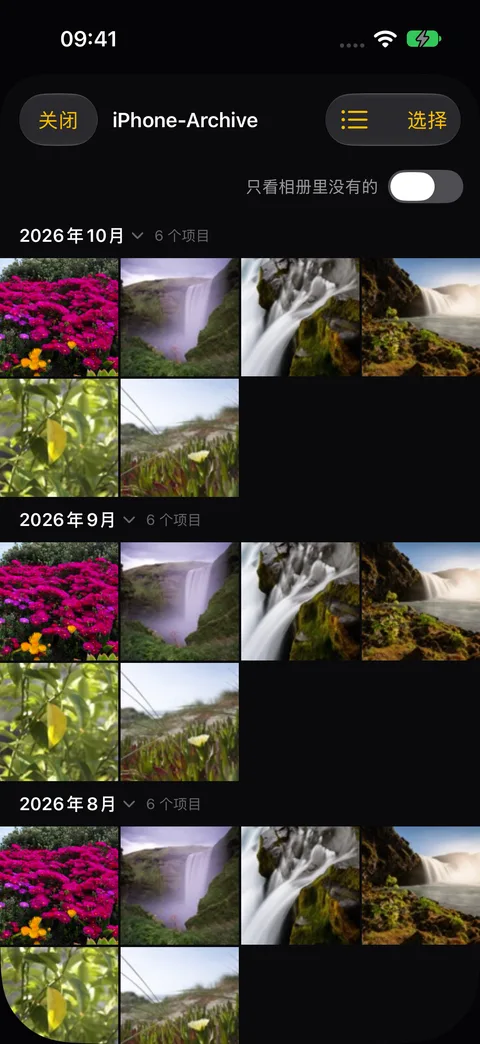
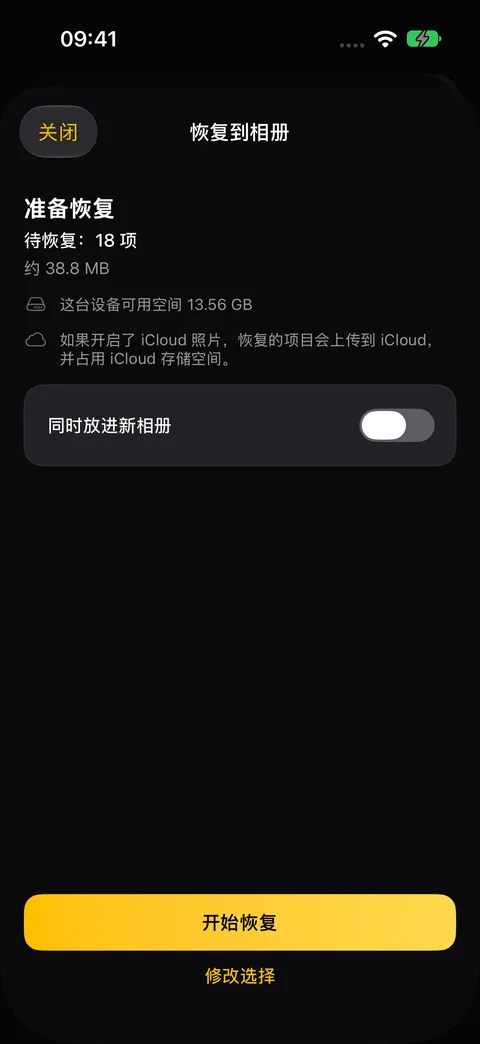
App 实际页面截图,使用演示备份数据;可用选项取决于所选项目和备份保留的信息。
哪些内容和信息可以恢复?
| 内容或信息 | 恢复效果与条件 |
|---|---|
| 照片与视频 | 导入 AmberTime 备份中保留的媒体资源;具体格式须受系统「照片」支持。 |
| Live Photos/实况照片 | 备份保留了所需的照片与配对视频资源时,可以恢复为 Live Photo。 |
| 拍摄日期、位置、收藏与隐藏状态 | 取决于备份中保存的元数据;保留隐藏状态后,项目会出现在系统「已隐藏」相册中。 |
| 原有相册 | 备份包含相关相册信息,且恢复时启用对应选项,可把项目加入原有的用户相册。 |
| 照片编辑效果 | 较新的备份保存了所需的资源清单时,可以保留编辑;旧备份可能只能恢复原件,无法恢复编辑效果。 |
| 整台 iPhone 与完整图库结构 | 不属于整机恢复。连拍分组、共享相册成员关系,以及部分电影效果或慢动作编辑信息可能无法重建。 |
会不会恢复出重复照片?
默认会跳过识别到的已有项目,但不保证绝无重复。仅授予部分照片访问权限时,App 只能检查你允许访问的项目;旧备份也可能缺少匹配所需的信息。如果当前图库已经有部分相同照片,可以先用少量项目确认效果。关闭跳过选项,则允许主动存入另一份副本。
换了新 iPhone,或者只有旧版备份,还能恢复吗?
可以从已有 AmberTime 备份恢复,无需原任务,换机或重装 App 后也可从设置选择备份文件夹。请保留完整备份目录以及其中的索引或清单文件。旧备份的能力可能较少:能恢复原件,但不一定有编辑效果、完整相册信息或充分的重复项识别信息。找回照片不等于导入旧设备的增量备份历史。
恢复完成后,照片在哪里?
恢复的项目通常会按原拍摄日期回到图库,而不是成为日期最新的照片。如果开启了「同时加入新相册」,可以打开该相册集中查看本次导入的内容。保留隐藏状态的项目会进入系统「已隐藏」相册。无法读取、不支持或已从硬盘删除的文件,可在恢复结果详情中检查。
iCloud 照片与锁屏后恢复的行为
恢复会读取硬盘中的备份,再把选中的影像存入系统照片图库。AmberTime 无需账号,也不会将用户文件上传到自己的服务器。如果开启了 iCloud 照片,Apple 可能按照你的系统设置将恢复后的照片同步到 iCloud,并占用 iCloud 空间。系统图库同步方式可参考 Apple 的 iCloud 照片说明。 Apple · iCloud Photos
在 iOS 26 及以上版本,系统允许时,用户发起的备份和恢复可在锁屏后继续,并显示锁屏进度;支持的设备还可在灵动岛查看进度。是否启用及持续时间由 iOS 决定,旧版系统的后台时间有限。系统暂停恢复后,需回到 AmberTime 手动继续。
常见问题
恢复到照片图库要付费吗?
不需要。AmberTime 1.3.0 起恢复功能免费,无需 Pro。免费 200 个文件的额度用于备份;一次买断 Pro 可解锁无限备份。
新 iPhone 上必须有原来的备份任务吗?
不必。进入「设置」→「从备份恢复照片」,选择外接盘上的 AmberTime 备份文件夹即可。这会把影像存回照片图库,不会导入旧任务数据库。
SSD 里的 Live Photos 能恢复成实况照片吗?
可以,前提是 AmberTime 备份保留了所需的照片和配对视频资源。资源缺失或旧备份信息不足,可能影响恢复效果。
恢复后会上传到 iCloud 吗?
开启 iCloud 照片时,Apple 可能按照你的设置将恢复后的项目同步到 iCloud,并占用 iCloud 空间。AmberTime 不会把用户文件上传到自己的服务器。
可以找回从未备份过的照片吗?
不可以。这里恢复的是已有 AmberTime 备份中保留的文件,无法找回从未保存进这份备份的影像。
原件存进硬盘,需要时再找回来。
恢复免费。免费备份 200 个文件;一次买断 Pro 解锁无限备份,无需订阅。
在 App Store 下载 AmberTime