可以从 U 盘把照片恢复到新 iPhone 吗?
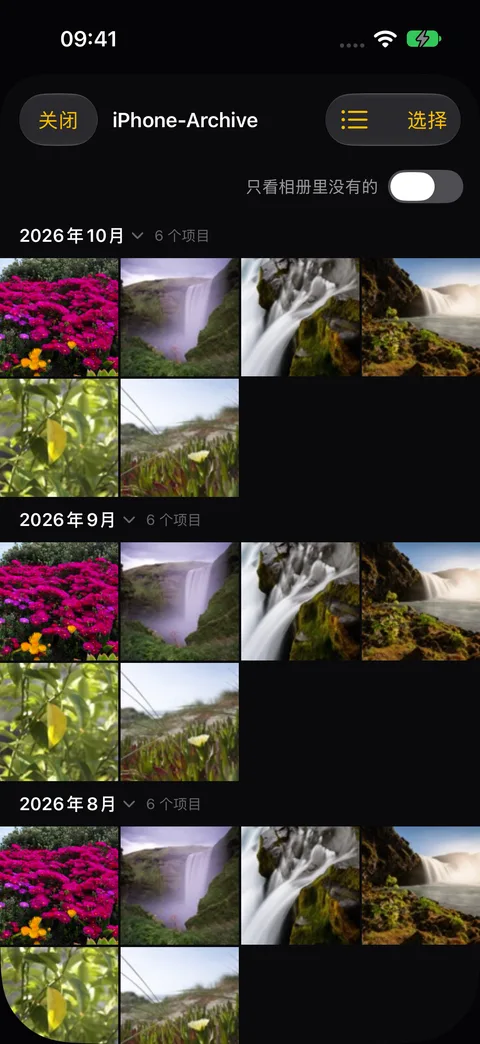
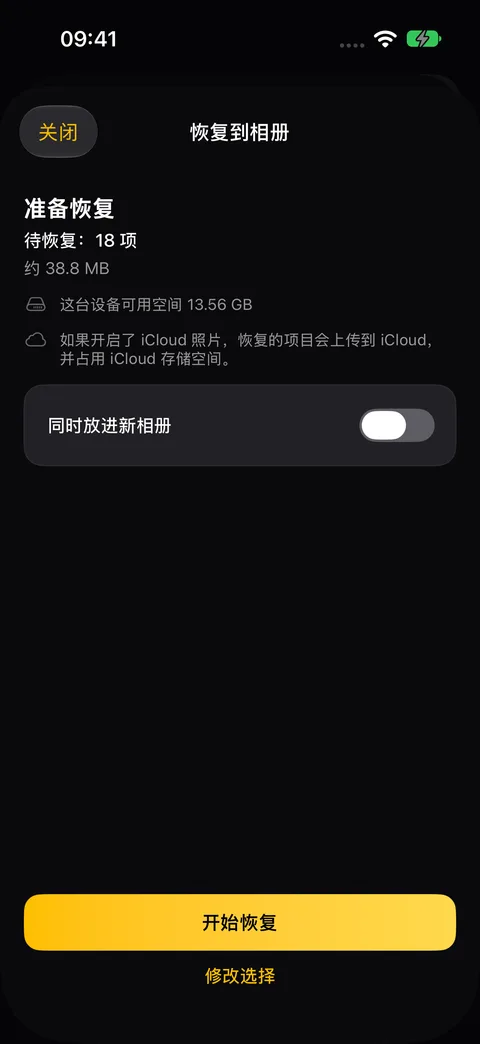
可以。使用 AmberTime 1.3.0 或以上版本,在「设置」中打开「从备份恢复照片」,选择外接盘上的 AmberTime 备份文件夹,再选择项目存回照片图库。无需原来的备份任务,也无需 Pro。恢复效果取决于备份保留的文件与信息;不会恢复原任务数据库或整台 iPhone。 查看照片恢复指南 →
AmberTime 会上传任何东西吗?
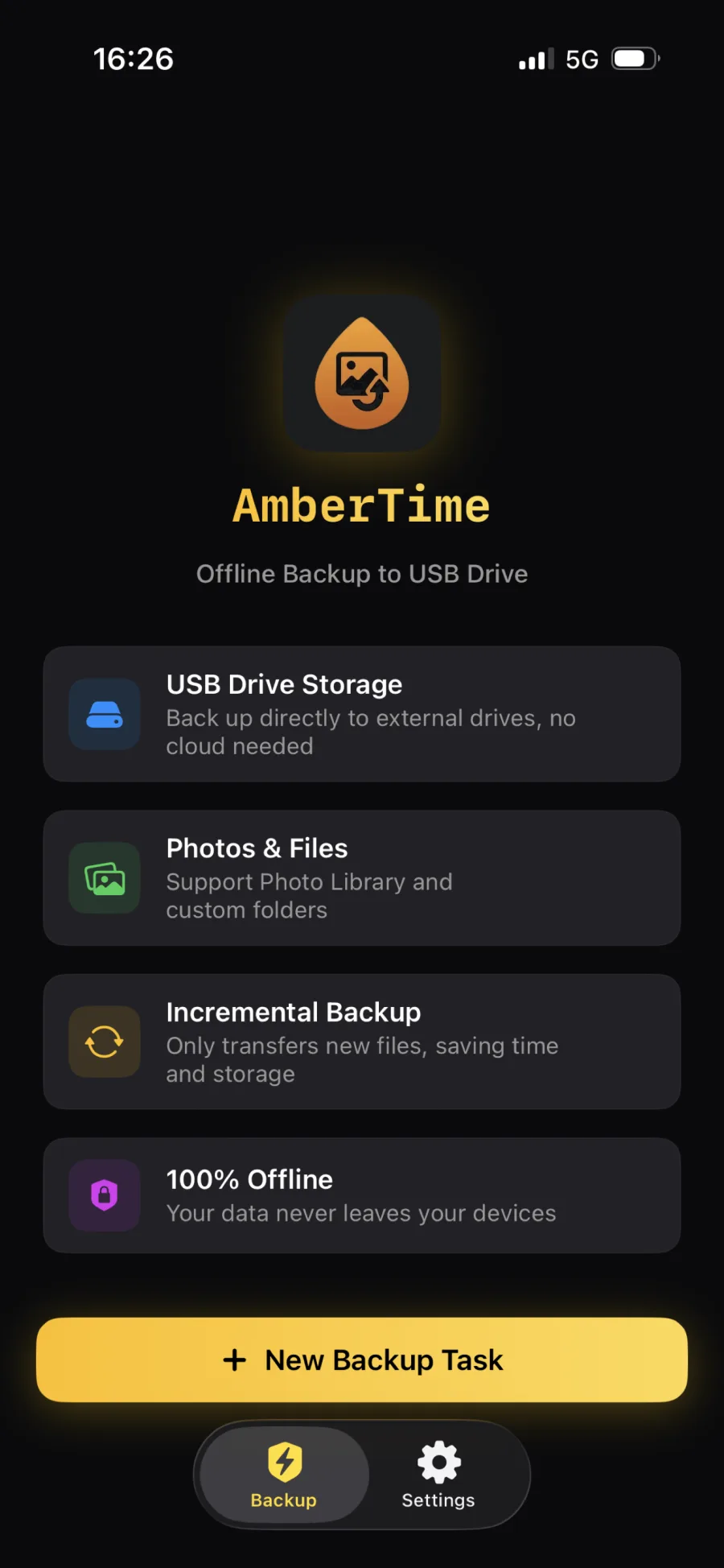
不会。AmberTime 不会把你的文件上传到 AmberTime 服务器,不需要 AmberTime 账号,也不使用分析追踪。备份内容会从 iPhone 直接写入你选择的 U 盘或外接 SSD。
AmberTime 可以搭配 iCloud 照片使用吗?
可以。如果「优化 iPhone 存储空间」让部分原片只存在 iCloud,你可以选择把它们包含在任务中。iOS 会先从 Apple 下载全分辨率原片,AmberTime 再写入硬盘。下载过程需要网络,但文件不会上传到 AmberTime。查看 iCloud 原片备份指南 →
把 iPhone 照片备份到 U 盘需要 Mac 吗?
不需要。连接能在「文件」App 中看到的 U 盘或外接 SSD,创建任务并在 iPhone 上开始备份即可。之后可以用 Finder、文件资源管理器、Linux 或 AmberTime 打开这块硬盘。查看操作步骤 →
我可以只备份旧照片,例如 2024 年之前的全部吗?
可以。你可以按日期范围创建照片备份任务,例如备份 2024 年以前的全部照片,或每年建立一个任务。AmberTime 只负责复制,不会从 iPhone 删除照片。查看旧照片备份方法 →
我可以备份「照片」以外的文件夹吗?
可以。除了照片图库,AmberTime 也能备份你在 iOS「文件」App 中选定的文件夹。DJI 素材、相机导入、下载内容和项目文件夹都可以分别创建任务。
AmberTime 支持哪些 U 盘和外接 SSD?
只要外接存储能在 iOS「文件」App 中正常访问,通常就可以使用,包括许多 USB-C SSD 和 U 盘。支持 APFS、exFAT 和 FAT32;FAT32 的单个文件不能超过 4 GB。了解如何选择文件系统 →
备份后,AmberTime 会从我的 iPhone 删除任何东西吗?
不会。AmberTime 会把文件备份到你的磁盘,并不会在备份后删除你的照片图库或来源文件夹。
增量备份会更新编辑内容或同步删除吗?
同一任务会跳过已记录完成的照片。编辑已备份照片不会触发重新导出,删除源项目也不会删除硬盘副本。「文件」文件夹按文件属性识别变化,同大小修改可能被跳过;不提供版本历史或镜像同步。 了解备份行为与限制 →
重装 AmberTime 或更换 iPhone 后能接着备份吗?
任务备份记录保存在当前设备中。全新安装、新建任务或更换设备后,不会自动从硬盘导入原任务状态。预期路径与大小一致的已有文件可能被复用,但这不等于内容校验或跨设备共享备份历史。 了解备份行为与限制 →
锁屏或切换 App 后,iPhone 备份还能继续吗?
在 iOS 26 及以上版本,系统允许时,AmberTime 1.3.0 可在锁屏或切换 App 后继续用户发起的备份和恢复,并显示锁屏进度;支持的设备还可在灵动岛查看进度。是否启用及运行时长由 iOS 决定。旧版系统的后台时间有限。若系统暂停任务,需重新打开 App 手动继续;中断的备份文件从头传输。 了解备份行为与限制 →
如果备份到一半线材松脱了会怎样?
重新连接硬盘并再次运行任务。已记录完成的项目会跳过,未完成文件从头传输,不支持单个文件的字节断点续传。写入先使用 .part 临时文件,完成后再改为正式文件名。清理会尽力完成;断开或强制退出可能留下 .part,重试该文件前会丢弃旧临时文件。 排查硬盘识别问题 →
备份的真的是原始文件吗?
AmberTime 会直接写入 iOS 提供的原始资源,不额外压缩或转换格式,并在系统可提供的范围内保留时间戳。Live Photos 会保存为配对的照片和视频文件。了解 Live Photos 的备份方式 →
AmberTime 能处理大型照片库与 ProRes 视频吗?
可以。AmberTime 以小块读写文件,不需要把整个 ProRes 视频一次性载入内存。
不用电脑,iPad 可以备份到外接 SSD 吗?
可以。iPadOS 17.6 或以上版本可使用 AmberTime,把照片图库和选定「文件」文件夹直接备份到可在「文件」中访问的外接 SSD 或 U 盘,无需 Mac 或 PC。USB-C iPad 通过数据线或直插连接;Lightning 机型需要适配器和适当供电。
不用 iCloud 也能备份吗?
可以。本机已有的原件可直接写入 U 盘或 SSD,无需 iCloud 订阅。如果选择包含只在 iCloud 的原件,先从 Apple 下载仍需要网络。
iPhone 照片可以做增量备份吗?
可以。AmberTime 在当前设备为每个任务保存完成记录。再次运行同一任务,会比较来源与记录,只处理该任务尚未记录完成的项目。删除来源不会删除硬盘归档;这不是镜像同步或版本历史。
Live Photos 可以完整备份到 U 盘吗?
在 iOS 提供完整资源时可以。AmberTime 将 Live Photos 保存为照片与配对视频资源,通常是 HEIC 加 MOV,而不是仅导出一张静态照片。是否能再次作为 Live Photo 播放,取决于配对资源完整且接收应用能识别。
备份可以在电脑上打开吗?
可以。归档使用普通文件,可在支持硬盘文件系统的电脑上打开。请同时保留 Live Photo 配对资源。相册浏览依赖归档索引,不等于完整的照片图库或整机备份。
AmberTime 是云备份服务吗?
不是。文件写入你控制的存储,无需 AmberTime 账号,也不上传到 AmberTime。可选的 iCloud 原件下载由 Apple 提供。NAS/SMB 使用你的局域网,目前仍为公测。